🖨️ UT05 · Servidores de impresión
Resultado de aprendizaje y criterios de evaluación
RA5. Administra servidores de impresión describiendo sus funciones e integrándolos en una red.
Criterios de evaluación:
a) Se ha descrito la funcionalidad de los sistemas y servidores de impresión. b) Se han identificado los puertos y los protocolos utilizados. c) Se han utilizado las herramientas para la gestión de impresoras integradas en el sistema operativo. d) Se ha instalado y configurado un servidor de impresión en entorno Web. e) Se han creado y clasificado impresoras lógicas. f) Se han creado grupos de impresión. g) Se han gestionado impresoras y colas de trabajos mediante comandos y herramientas gráficas. h) Se han compartido impresoras en red entre sistemas operativos diferentes. i) Se ha documentado la configuración del servidor de impresión y de las impresoras creadas.
1. Qué es un servidor de impresión y por qué existe
Imprimir un documento parece, a primera vista, una operación trivial: se pulsa "Imprimir" y el papel sale por la bandeja. Pero en cuanto ese documento tiene que viajar desde un ordenador hasta un dispositivo físico —a menudo compartido por decenas de usuarios— aparecen problemas que exigen una solución de software específica (criterio a):
- ¿Qué ocurre si dos personas envían un trabajo a la vez?
- ¿Cómo se evita que las páginas de un trabajo se mezclen con las de otro?
- ¿Qué pasa si el equipo que tiene la impresora conectada se apaga?
- ¿Cómo se controla quién puede imprimir, cuánto y con qué prioridad?
Un servidor de impresión es el software (y en ocasiones también el hardware) que resuelve estos problemas centralizando la gestión de las impresoras de una red: recibe los trabajos de los clientes, los organiza en una cola de impresión, aplica prioridades y portadas si procede, y los reenvía a la impresora física correspondiente sin que el usuario tenga que preocuparse de dónde está esa impresora ni de si el equipo que la aloja está encendido.
¿No basta con compartir una impresora desde Windows?
Se puede, pero con una limitación importante: en el momento en que se apaga el equipo al que está conectada la impresora, esta deja de estar disponible para el resto de la red. Un servidor de impresión dedicado (hardware o software, siempre encendido) resuelve justo ese problema: la impresora está disponible con independencia de qué equipos clientes estén encendidos.
Objetivos típicos de un servidor de impresión
- Centralizar la gestión de todas las impresoras de la organización desde un único punto.
- Controlar el uso por usuario, grupo o departamento (cuotas, límites, cobro por página).
- Permitir el acceso desde cualquier sistema operativo de la red (Windows, Linux, macOS, dispositivos móviles).
- Simplificar el mantenimiento: actualizar un controlador en el servidor, no en cada cliente.
- Generar informes de consumo y facilitar la auditoría del uso de recursos.
Impresoras locales compartidas frente a impresoras de red
| Característica | Impresora local compartida | Impresora de red |
|---|---|---|
| Conexión física | A un equipo (USB, paralelo) que actúa de servidor | Tarjeta de red propia (RJ45, WiFi) |
| Disponibilidad | Depende de que el equipo esté encendido | Siempre disponible mientras tenga corriente y red |
| Gestión de permisos | El sistema operativo del equipo anfitrión | La propia impresora o un servidor de impresión dedicado |
| Escalabilidad | Limitada por la capacidad del equipo anfitrión | Mayor, pensada para muchos clientes simultáneos |
| Caso de uso típico | Oficina pequeña, aula con pocos equipos | Empresa mediana/grande, centro educativo |
Software de servidor de impresión más habitual
| Software | Sistema | Características |
|---|---|---|
| CUPS | Linux/Unix | Estándar de facto en Linux; usa IPP; administración web en el puerto 631 |
| Windows Print Server | Windows Server | Rol integrado; gestión centralizada de colas y controladores; integración con Active Directory |
| PaperCut | Multiplataforma | Control de cuotas, cobro por impresión, informes de consumo; habitual en centros educativos |
Tipos de servidores de impresión
- Dedicados: dispositivo físico exclusivo, con puertos Ethernet y USB/paralelo, gestión de colas y control de acceso propios.
- Basados en software: un equipo normal ejecuta el software de servidor (CUPS, Windows Print Server).
- En la nube: los trabajos viajan por Internet hasta una impresora conectada a un servicio en la nube que gestiona la cola.
- Integrados en la impresora: el propio dispositivo incorpora el servidor de impresión y se conecta directamente a la red.
- Virtuales: se ejecutan en una máquina virtual y pueden administrar trabajos de varios sistemas operativos a la vez (por ejemplo, PaperCut).
2. Puertos y protocolos de impresión
Para que un trabajo de impresión llegue del cliente a la impresora hace falta un canal físico y, sobre él, un protocolo lógico que empaquete y dirija los datos (criterio b).
Puertos físicos
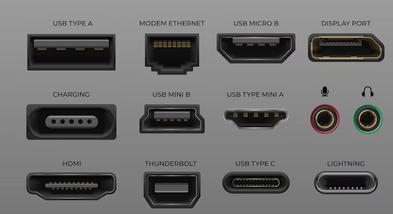
Los puertos físicos han evolucionado a lo largo de las décadas, y en un mismo centro de trabajo pueden convivir varias generaciones:
| Puerto | Velocidad orientativa | Situación actual |
|---|---|---|
| Serie RS232 | ~20 Kbps | Residual, en impresoras de tickets/etiquetas |
| Paralelo | Hasta 2 Mbps | Prácticamente en desuso |
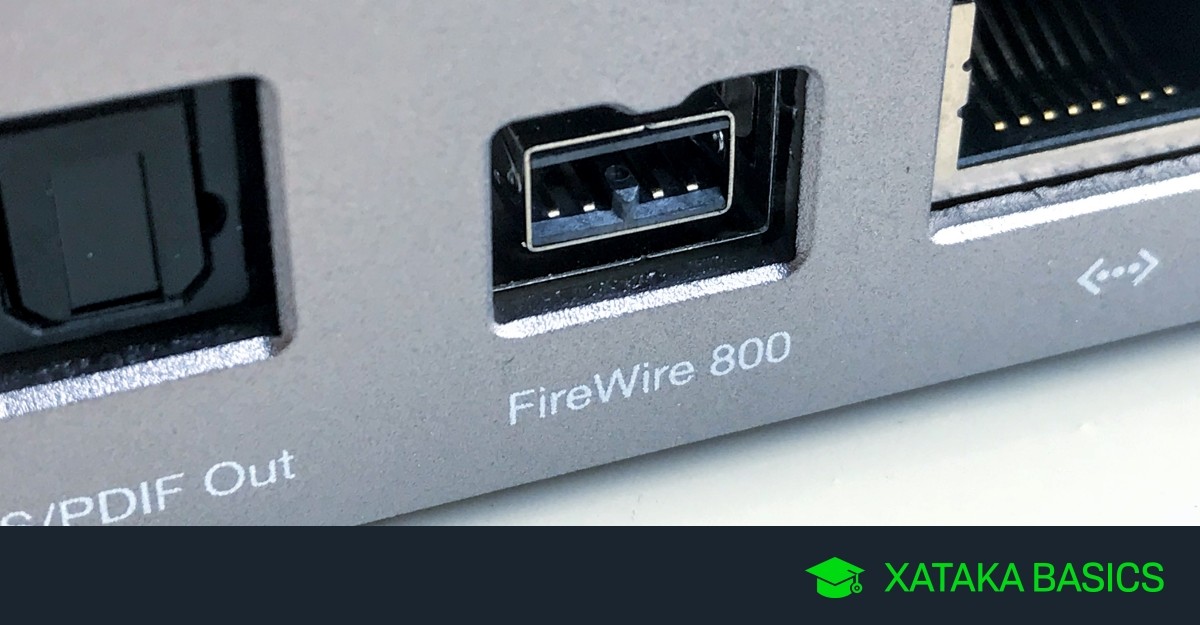
| USB 2.0 / 3.0 | 480 Mbps / hasta 3.200 Mbps | El más usado en conexión local, con hot swap y plug and play |
| FireWire | 400-3.200 Mbps según versión | Poco habitual en impresoras de oficina |
| RJ45 (Ethernet) | 100/1000 Mbps | Estándar para impresoras de red |
Puertos lógicos y protocolos
Los puertos lógicos (TCP/UDP) identifican el servicio de impresión concreto que escucha en un equipo. Los protocolos más relevantes en un servidor de impresión son:
| Protocolo | Puerto | Origen / uso principal |
|---|---|---|
| LPD/LPR | TCP 515 | Unix BSD clásico; separa proceso cliente (LPR) y demonio servidor (LPD) |
| IPP (Internet Printing Protocol) | TCP 631 | Extiende HTTP; soporta autenticación y cifrado; protocolo nativo de CUPS |
| AppSocket (HP Jetdirect) | TCP 9100 | Envío directo, sin traducción; simple, rápido y fiable |
| AppleTalk | — | Entornos Apple clásicos |
| SMB/CIFS | TCP 445 | Compartición de archivos e impresoras en redes Windows; también disponible en Linux vía Samba |
Cómo elegir protocolo en la práctica
En un escenario heterogéneo moderno, lo habitual es combinar IPP para la administración y el envío de trabajos "nativo" (CUPS y Windows lo soportan de forma directa), SMB/CIFS cuando el cliente es Windows y la impresora está detrás de un equipo Linux con Samba, y AppSocket (puerto 9100) cuando la impresora de red lo ofrece directamente sin necesidad de un servidor intermedio.
3. Sistemas y componentes de impresión
Antes de entrar en la configuración de cada sistema operativo conviene fijar el vocabulario común de cualquier sistema de impresión (criterio a).
Tecnologías de impresión física
| Tecnología | Principio | Uso típico |
|---|---|---|
| Láser | Tóner fijado con calor mediante un haz láser | Oficina, alto volumen |
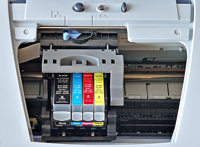
| Inyección de tinta | Cartuchos de tinta líquida en gotas | Doméstico, fotografía |
| Matricial | Agujas que impactan una cinta entintada | Formularios continuos, residual |
| Térmica | Calor sobre papel termosensible o transferencia de cera/tinta | Tickets, etiquetas |
| Sublimación de tinta | Tinta que pasa a gas y se fija con presión/calor | Textil, cerámica |
| Formato ancho (plotter) | Cabezal de gran recorrido | Planos, mapas, cartelería |
| Impresión 3D | Deposición de material capa a capa | Prototipado, fabricación aditiva |
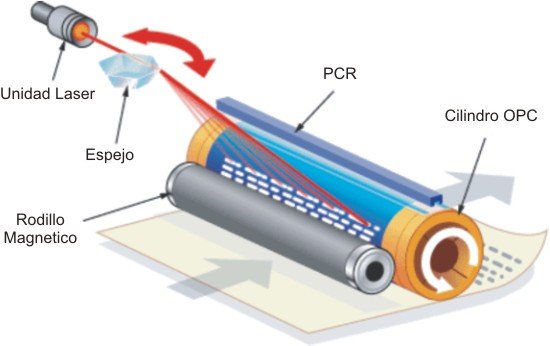
Componentes de un sistema de impresión
- Impresora: el dispositivo físico que transfiere el material (tinta, tóner) al medio.
- Controlador (driver): traduce los datos genéricos en los comandos específicos que entiende cada modelo.
- Medios de impresión: papel, cartulina, etiquetas, transparencias, etc.
- Software de diseño e impresión: la aplicación que genera el documento origen.
- Red de impresión: la infraestructura (protocolos, servidor) que conecta clientes e impresoras.
- Mantenimiento y consumibles: tóner/tinta, limpieza de cabezales, resolución de incidencias.
Módulos internos: spooler, filtros y backends
- Planificador de colas (spooler): gestiona la cola porque la mayoría de impresoras no tienen memoria para un documento completo; monitoriza el dispositivo y envía el siguiente trabajo cuando queda libre.
- Filtros: traducen entre el formato de entrada (PDF, PostScript, texto) y el lenguaje propio de cada impresora, recurriendo a herramientas como Ghostscript cuando la impresora no entiende PostScript de forma nativa.
- Backends (controladores de interfaz): gestionan el puerto o la conexión de red final (USB, IPP, AppSocket, SMB), con un diseño modular que permite añadir nuevas interfaces sin tocar el resto del sistema.
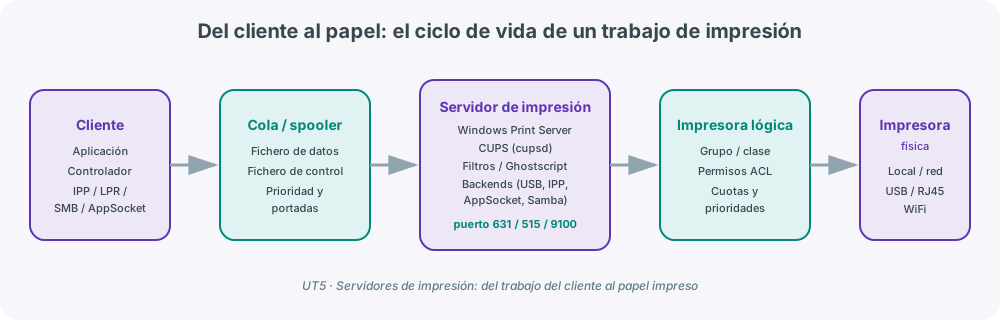
Este esquema —cliente → cola/spooler → filtros → backend → impresora— es exactamente el que aparece representado en el diagrama inicial de esta unidad, y es la base sobre la que se construye tanto CUPS como el servidor de impresión de Windows.
4. Gestión de impresoras en Windows
Windows Server ofrece un rol específico para centralizar la administración de impresoras: Servicios de impresión y documentos (criterios c y d).
Instalación del rol
El rol incluye tres subcomponentes:
- Servidor de impresión: administración de las impresoras del servidor.
- Impresión en Internet: permite imprimir a través de Internet (IPP) y ofrece un sitio web para administrar los trabajos.
- Servicio LPD: da compatibilidad con clientes que usan LPD/LPR, típicamente sistemas Unix/Linux.
Pasos generales de configuración de un servidor de impresión Windows:
- Instalación del rol de servidor de impresión.
- Configuración de las impresoras (controlador, puerto).
- Compartición de las impresoras en red.
- Configuración de permisos de acceso.
- Publicación en Active Directory (opcional).
- Configuración de opciones de impresión avanzadas (opcional).
- Administración de los trabajos de impresión.
- Conexión y prueba desde los clientes.
Al añadir una impresora nueva al servidor, el procedimiento habitual es: instalar la impresora, localizar y agregar su controlador al almacén de drivers, crear o asignar un puerto (local o de red), comprobar el puerto y, finalmente, compartir la impresora para que los clientes del dominio puedan usarla.
Administración por línea de comandos (PowerShell)
PowerShell permite automatizar por completo la gestión de impresoras, controladores, puertos y trabajos (criterio g), algo especialmente útil cuando se administran varios servidores o se documenta el proceso mediante scripts reproducibles:
| Comando | Función |
|---|---|
Add-Printer |
Agrega una nueva impresora al sistema |
Add-PrinterDriver |
Agrega un controlador de impresora |
Add-PrinterPort |
Agrega un puerto de impresora |
Get-Printer |
Consulta las impresoras instaladas |
Get-PrinterDriver |
Consulta los controladores instalados |
Get-PrinterPort |
Consulta los puertos disponibles |
Get-PrintJob |
Consulta los trabajos en curso |
Remove-Printer |
Elimina una impresora |
Restart-PrintJob |
Reinicia un trabajo en pausa o con error |
Resume-PrintJob / Suspend-PrintJob |
Reanuda o pausa un trabajo |
Remove-PrintJob |
Elimina un trabajo de la cola |
En un equipo local, la cola de impresión reside físicamente en C:\WINDOWS\system32\spool\printers, donde se almacenan tanto los ficheros de datos como los de control de cada trabajo mientras esperan a ser procesados.
Acceso desde los clientes
Los clientes pueden conectarse a la impresora compartida de dos formas:
- Mediante navegador web, usando IPP (
http://IP_servidor/printers), lo que además permite consultar el estado de la cola sin instalar nada. - Añadiéndola como recurso compartido desde la propia configuración de dispositivos e impresoras del sistema operativo.
Comprobación de la cola
Una forma habitual de validar que el servidor está bien configurado es poner la impresora en pausa y enviar varios archivos de prueba: si la cola se llena correctamente (visible tanto en el servidor como desde el navegador del cliente vía IPP), la configuración del spooler y del recurso compartido es correcta antes incluso de reanudar la impresión física.
5. Impresoras lógicas, grupos de impresión y clases
Una impresora lógica es la representación software de una impresora dentro del sistema operativo o del servidor de impresión: no es el dispositivo físico en sí, sino el conjunto de configuración (controlador, puerto, cola, permisos) que el sistema usa para dirigir los trabajos hacia él (criterio e).
Clasificación de impresoras lógicas
| Clasificación | Descripción |
|---|---|
| Por conexión | Local (puerto físico del equipo) o de red (IP/puerto lógico) |
| Por controlador | Genérica/Solo texto, PostScript, PCL, específica del fabricante |
| Por disponibilidad | Predeterminada del sistema o predeterminada del usuario |
| Por estado | Activa, pausada, fuera de línea, con errores |
| Por visibilidad | Local, compartida en red, publicada en el directorio |
Separar la impresora lógica del dispositivo físico permite, entre otras cosas, definir varias impresoras lógicas distintas apuntando a la misma impresora física, cada una con su propia configuración: por ejemplo, una cola con prioridad alta para dirección y otra con prioridad normal para el resto de la plantilla, ambas imprimiendo en el mismo dispositivo.
Grupos de impresión (pools) y clases
Un grupo o pool de impresión agrupa varias impresoras físicas bajo una única impresora lógica: los trabajos enviados a esa cola se reparten automáticamente entre las impresoras del grupo que estén libres, lo que mejora el rendimiento en entornos de alto volumen (criterio f).
- En Windows, esta funcionalidad se configura activando "Pool de impresoras" en las propiedades de la impresora y añadiendo los puertos de cada dispositivo físico que forma parte del grupo. Es importante que todos los dispositivos del pool acepten el mismo controlador.
- En CUPS, el concepto equivalente se llama clase: un grupo de impresoras de características similares al que se le pueden enviar trabajos como si fuera una única impresora; CUPS los redirige a la primera disponible, lo que también permite repartir la carga y aportar redundancia si una impresora falla.
Requisito habitual de un pool
Para que un pool de impresión funcione correctamente, todas las impresoras físicas del grupo deben admitir el mismo controlador (o uno compatible) y, preferiblemente, tener características similares (velocidad, formato de papel). Mezclar dispositivos muy distintos en el mismo grupo genera resultados inconsistentes según qué impresora atienda cada trabajo.
6. CUPS: el servidor de impresión de Linux
CUPS (Common Unix Printing System) es el sistema de impresión de referencia en Linux/Unix, construido en torno al protocolo IPP e integrando PostScript como lenguaje estándar de descripción de páginas (criterio d).
Instalación y arranque del servicio
sudo apt update
sudo apt install cups
sudo systemctl stop cups
sudo systemctl start cups
sudo systemctl enable cups
sudo systemctl status cups
Arquitectura interna
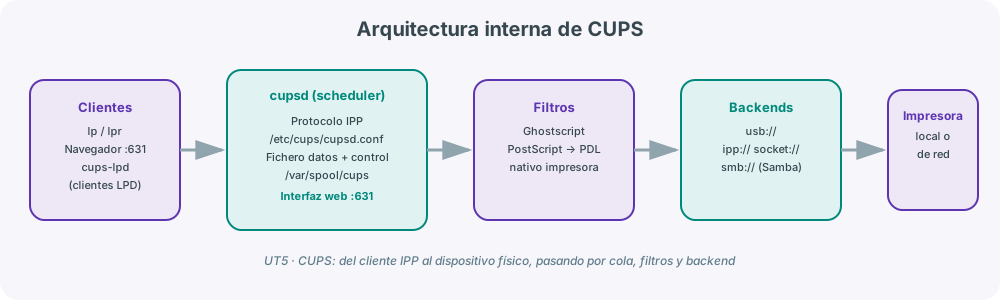
El corazón de CUPS es el demonio cupsd (el scheduler o planificador), que arranca con el sistema y atiende las peticiones IPP tanto locales como de clientes de red de cualquier plataforma. Por cada trabajo genera un fichero de datos y un fichero de control, almacenados en /var/spool/cups. Si la impresora es compatible con PostScript, interpreta los datos directamente; si no, un filtro (habitualmente apoyado en Ghostscript) traduce el trabajo al lenguaje propio del dispositivo.
Otras piezas relevantes de CUPS:
- Printer browsing: los clientes descubren automáticamente impresoras de otros servidores de la red mediante mensajes de difusión.
- Clases: agrupan impresoras similares (equivalente a los pools de Windows).
- Soporte de clientes LPD: mediante el minidemonio
cups-lpd, que traduce peticiones LPD a IPP. - Administración web: CUPS actúa también como servidor web de administración y monitorización, accesible en el puerto 631 (
http://localhost:631en local ohttp://IP_servidor:631desde la red).
Configuración de acceso
El fichero principal de configuración es /etc/cups/cupsd.conf (conviene respaldarlo antes de tocarlo). Para administrar CUPS con un usuario sin privilegios de root, este debe pertenecer al grupo lpadmin:
sudo usermod -aG lpadmin nombreusuario
Directivas de acceso habituales, situadas tras Order allow,deny:
| Directiva | Efecto |
|---|---|
Allow all |
Acceso desde cualquier origen, incluso Internet (no recomendable) |
Allow @LOCAL |
Acceso solo desde localhost |
Allow from IP |
Acceso solo desde la IP indicada |
Allow from IP/24 |
Acceso desde toda la red local |
Para restringir la administración, configuración y consulta de registros:
Require user @SYSTEM
Require user @SYSTEM @lpadmin
En /etc/cups/cups-files.conf se define el grupo de administración y la ruta de los ficheros de log.
Interfaz web de administración
Una vez arrancado y configurado el servicio, la interfaz web (puerto 631) ofrece los siguientes apartados:
| Apartado | Función |
|---|---|
| Inicio | Acceso directo a las operaciones más habituales |
| Administración | Gestión de impresoras/trabajos, edición de configuración, errores |
| Clases | Creación de grupos de impresoras (pools) |
| Ayuda en línea | Documentación oficial de CUPS |
| Trabajos | Cola de impresión, estado y eliminación de trabajos |
| Impresoras | Alta, configuración, eliminación de impresoras |
Impresora virtual PDF para pruebas
Si el servidor no dispone todavía de una impresora física, una práctica muy habitual es dar de alta una impresora virtual PDF: en lugar de imprimir en papel, genera un archivo PDF (por ejemplo en /home/usuario/PDF), lo que permite validar toda la cadena —cola, permisos, controladores— sin necesidad de hardware.
Comandos de impresión en Linux (criterio g)
| Comando | Función |
|---|---|
lpr / lp |
Añade un documento a la cola de impresión por defecto |
lpq |
Muestra los trabajos en la cola |
lprm / cancel |
Cancela uno o todos los trabajos de la cola |
lpstat -p |
Lista impresoras configuradas y su estado |
lpstat -d |
Muestra la impresora predeterminada |
lpadmin |
Administra una impresora determinada |
enable / disable |
Habilita o deshabilita una impresora |
lpc |
Consulta y gestiona colas en sistemas LPD |
lpmove |
Mueve trabajos de una cola a otra |
lpoptions -d |
Establece la impresora predeterminada y sus opciones |
7. Compartición entre sistemas heterogéneos: Samba
En cualquier organización real conviven equipos Windows y Linux, por lo que compartir impresoras entre ambos mundos es una necesidad habitual, no una excepción (criterio h). Samba es el puente estándar: implementa el protocolo SMB/CIFS en Linux, de modo que las impresoras (y carpetas) del servidor Linux son visibles para los clientes Windows como recursos nativos.
Instalación y arranque
sudo apt update
sudo apt install samba
sudo systemctl stop smbd
sudo systemctl start smbd
sudo systemctl enable smbd
sudo systemctl status smbd
Configuración de un recurso compartido
El fichero /etc/samba/smb.conf (conviene respaldarlo antes de editarlo) define cada recurso compartido, incluidas las impresoras:
| Opción | Función |
|---|---|
[recurso] |
Nombre del recurso compartido |
browseable |
Si el recurso es visible al explorar la red (yes/no) |
comment |
Descripción del recurso |
path |
Carpeta asociada al recurso |
printable |
Debe ser yes para que el recurso funcione como impresora |
guest ok |
Permite o no el acceso a usuarios anónimos |
valid users |
Usuarios (o @grupo) con acceso al recurso |
write list |
Usuarios con permiso de escritura |
create mode / directory mode |
Permisos por defecto de ficheros/directorios creados |
Tras modificar la configuración se valida con testparm y se reinician los servicios antes de probar desde un cliente Windows.
Gestión de usuarios Samba
Un usuario debe existir primero en el sistema (useradd) antes de poder añadirse a Samba:
smbpasswd -a nombreusuario
pdbedit -L
Opción de smbpasswd |
Efecto |
|---|---|
-a |
Añade un usuario |
-x |
Elimina un usuario |
-d |
Deshabilita un usuario |
-e |
Habilita un usuario |
-n |
Establece la contraseña a NULL |
Escenario heterogéneo típico
Un servidor Ubuntu con CUPS gestiona la impresora física; Samba comparte esa misma cola con el resto de la red mediante SMB/CIFS, restringiendo el acceso al grupo print. Los clientes Linux acceden vía IPP directamente contra CUPS, mientras que los clientes Windows la ven como una impresora compartida normal a través de Samba: dos protocolos distintos convergiendo en la misma cola física, que es precisamente lo que exige el criterio (h) de esta unidad.
8. Seguridad, cuotas y documentación del servicio
Un servidor de impresión bien administrado no termina en "la impresora funciona": incluye control de acceso, gestión de recursos y un registro claro de lo configurado (criterio i).
Seguridad de impresión
- Autenticación de usuarios: solo los usuarios/grupos autorizados pueden imprimir o administrar la cola.
- Cifrado: IPP sobre TLS o el uso de VPN para trabajos que viajan por redes no confiables.
- Eliminación segura: purgar los ficheros de trabajos confidenciales de la cola tras su impresión.
- Restricción de la interfaz de administración: limitar el acceso a
@LOCALo a la subred de administración, nunca abierta a Internet sin necesidad real.
Gestión de cuotas y costes
Herramientas como PaperCut permiten limitar el número de páginas o el gasto por usuario/departamento, generar informes de consumo y aplicar políticas de impresión (por ejemplo, blanco y negro por defecto, doble cara obligatoria a partir de cierto número de páginas). Este tipo de control es habitual en centros educativos y grandes organizaciones, donde el coste de los consumibles es una partida presupuestaria relevante.
Qué debe quedar documentado
| Elemento | Debe incluir |
|---|---|
| Servidor de impresión | Sistema operativo, rol/paquete instalado, versión, puertos abiertos |
| Impresoras lógicas | Nombre, controlador, puerto, si pertenece a un grupo/clase |
| Permisos | Usuarios/grupos con acceso de impresión y de administración |
| Compartición | Protocolo usado (IPP, SMB) y con qué sistemas operativos se ha probado |
| Pruebas realizadas | Capturas de la cola generada, desde servidor y desde cliente |
La documentación no es un extra, es un criterio de evaluación
El criterio (i) de esta unidad exige explícitamente documentar la configuración del servidor y de las impresoras creadas. En la práctica de esta UT esa documentación (capturas, comandos ejecutados, decisiones tomadas) tiene el mismo peso que la propia instalación funcionando.
9. Resumen: qué apartado cubre cada criterio
| Criterio | Apartados relacionados |
|---|---|
| a) Funcionalidad de sistemas y servidores de impresión | 1 (servidor de impresión), 3 (sistemas y componentes) |
| b) Puertos y protocolos | 2 (puertos y protocolos) |
| c) Herramientas de gestión integradas en el SO | 4 (PowerShell), 6 (comandos CUPS) |
| d) Servidor de impresión en entorno Web | 4 (rol Windows), 6 (interfaz web CUPS) |
| e) Impresoras lógicas y su clasificación | 5 (impresoras lógicas) |
| f) Grupos de impresión | 5 (pools y clases) |
| g) Gestión de impresoras y colas por comandos/GUI | 4 (PowerShell), 6 (comandos Linux) |
| h) Compartición entre sistemas operativos diferentes | 7 (Samba) |
| i) Documentación del servidor y las impresoras | 8 (seguridad, cuotas y documentación) |
Esta tabla funciona como mapa de estudio: ante cualquier duda sobre un criterio concreto de la práctica, indica exactamente a qué apartado del temario volver.
10. Autoevaluación rápida
- Explica la diferencia entre una impresora local compartida y una impresora de red. (apartado 1)
- ¿Qué puerto usa IPP y por qué se dice que "extiende HTTP"? (apartado 2)
- Describe el recorrido de un trabajo de impresión en CUPS desde que llega el cliente hasta que sale por la impresora. (apartado 6)
- ¿Cuál es la diferencia entre una impresora lógica y una física? Pon un ejemplo de dos impresoras lógicas para el mismo dispositivo. (apartado 5)
- ¿Qué papel juega Samba quiera compartir una impresora Linux con clientes Windows? (apartado 7)
- Enumera tres elementos que debería incluir la documentación de un servidor de impresión. (apartado 8)
Para profundizar
Esta unidad se apoya en los apuntes de clase sobre servidores de impresión Windows/Linux, ampliados con la documentación oficial de CUPS y de los roles de impresión de Windows Server. El resto de enlaces de referencia del módulo está recopilado en la página de Recursos.
🖨️ UT05 · Servidores de impresión
Teoría
Servidores de impresión en Windows
El proceso de impresión consiste básicamente en transmitir una serie de datos textuales, gráficos, imágenes, etc. desde el ordenador que las ha procesado hasta un determinado periférico de impresión.
Para establecer una comunicación con cualquier periférico hay un canal de comunicación física, es decir una interfaz electrónica que permita transmitir las señales que llevan la información. Estos canales pueden ser puertos y buses de comunicación o bien una infraestructura de red. Uno de los dispositivos que se comparten más a menudo en una red son las impresoras; para realizarlo es necesario implementar:
- Un software que gestione los trabajos de impresión, organizándolos en colas, dando prioridad a algunos de ellos, poniendo portadas y evitando que las hojas de los diferentes trabajos se mezclen entre sí.
- Una cola de impresión, es decir, la lista de trabajos que están a la espera de ser impresos en un dispositivo.
- En empresas medianas/grandes, pools o grupos de impresoras que comparten la misma cola y un software que envía el trabajo a la primera que queda libre.
Un servidor de impresión es el software que permite que los equipos de una red local hagan uso de las impresoras de la red de forma eficaz, ya que centraliza las tareas de impresión y facilita su gestión, evitando tener que transportar el archivo a imprimir hacia el equipo que tiene la impresora conectada, y sin necesidad de tener instalada en dicho equipo la aplicación con la que se generó el trabajo.
¿Eso no se puede hacer ya compartiendo una impresora en Windows? Sí, pero en el momento en que se apaga el equipo al que está conectada la impresora, se pierde la posibilidad de utilizarla. En cambio, si se conecta un servidor de impresión a la red, la impresora estará siempre disponible, independientemente de los equipos que estén encendidos en ese momento.
Software de servidor de impresión más habitual:
- CUPS (Common Unix Printing System): solución de servidor de impresión utilizada en sistemas Linux. Permite gestionar impresoras locales y de red, configurar colas de impresión y utiliza el protocolo IPP para la comunicación.
- Windows Print Server: funcionalidad incluida en Windows Server que facilita la administración centralizada de impresoras en redes empresariales. Soporta controladores específicos para diferentes modelos y gestiona colas de impresión de manera eficiente.
- PaperCut: software diseñado para controlar y monitorizar el uso de impresoras en entornos educativos y corporativos; permite establecer políticas de impresión, limitar el uso excesivo y generar informes de consumo de recursos.
Objetivos típicos de un servidor de impresión: compartir todas las impresoras desde un único servidor centralizado (de red o no), controlar las impresiones por usuario/grupo/departamento, realizar cobros por impresión, implementar cuotas, y permitir el uso de las impresoras desde cualquier dispositivo de la red (Windows, Linux, Mac, móviles, etc).
Impresoras locales compartidas en red: están conectadas físicamente a un equipo que actúa como servidor de impresión (puerto paralelo o USB). La gestión de permisos de impresión y de acceso corre a cargo del sistema operativo al que está conectada, y la cantidad de usuarios que pueden imprimir a la vez está limitada por la capacidad de proceso de ese equipo.
Impresoras de red: tienen una tarjeta de comunicaciones integrada que hace innecesario un ordenador intermedio. Pueden conectarse directamente a la red mediante una interfaz de red (RJ45) o de forma inalámbrica (WiFi o Bluetooth), y no requieren que un equipo esté encendido actuando como servidor.
Tipos de servidores de impresión:
- Dedicados: dispositivos físicos diseñados exclusivamente para administrar trabajos de impresión en red, con puertos Ethernet y USB/paralelo. Ofrecen gestión de colas, control de acceso y supervisión.
- Basados en software: en lugar de hardware dedicado, utilizan software instalado en un equipo (Windows Print Server, CUPS).
- En la nube: los trabajos se envían por Internet a una impresora conectada a la nube, que gestiona la cola y el envío del trabajo.
- Integrados en impresoras: muchas impresoras modernas incluyen servidor de impresión integrado y se conectan directamente a la red.
- Virtuales: se ejecutan en máquinas virtuales y administran trabajos de impresión en múltiples sistemas operativos y entornos de red (por ejemplo, PaperCut).
Puertos y protocolos de impresión
Los puertos físicos son las conexiones que permiten la comunicación entre el ordenador y la impresora. Han ido evolucionando desde el puerto serie, pasando por el puerto paralelo, hasta el puerto USB actual.
- Puerto paralelo: fue la interfaz de impresión local por excelencia hasta la aparición del USB.
- Puerto serie RS232: diseñado para distancias de hasta 15 metros y velocidades bajas (unos 20 Kbps); aún se usa en algunas impresoras especiales de tickets y códigos de barras.
- Puerto USB: permite conexión en caliente (hot swap) y reconocimiento automático (plug and play). La versión 2.0 alcanza 480 Mbps y la 3.0 hasta 3.200 Mbps; es la interfaz más utilizada actualmente.
- Puerto FireWire: interfaz de serie tipo bus similar al USB, con velocidades de 400 a 3.200 Mbps según versión.
- Puerto RJ45: conector utilizado para conectar dispositivos a la red mediante cable.
Los puertos lógicos (protocolos) son identificadores numéricos usados en software para gestionar la comunicación entre dispositivos o aplicaciones a través de una red, como los puertos TCP/UDP (hasta 65.000, siendo los más conocidos del 1 al 1024: puerto 80 HTTP, 443 HTTPS, 25 SMTP, etc). Los principales protocolos de comunicación en sistemas de impresión son:
- Protocolo LPD/LPR (line printer daemon / line printer remote): implementado originalmente en BSD Unix. Utiliza TCP/IP y trabaja normalmente escuchando en el puerto TCP 515. LPR es el proceso cliente que envía el trabajo, y LPD es el proceso que lo recibe. Los datos de impresión constan de un fichero de datos y un archivo de control (nombre del trabajo, propietario, número de copias, cola de destino, etc). Se pueden definir varias colas en un mismo servidor LPD.
- Protocolo IPP (Internet Printing Protocol): define extensiones de HTTP para dar soporte a servicios de impresión remotos, configuración de impresoras y gestión de colas. A diferencia de otros protocolos permite control de acceso, autenticación y cifrado. Es el protocolo nativo de CUPS y suele usar el puerto 631. Se le critica la sobrecarga de estar construido sobre HTTP.
- AppSocket: basado en el protocolo Jetdirect de Hewlett-Packard, permite comunicación directa entre equipos e impresoras en red enviando el trabajo en formato original. Suele trabajar en el puerto 9100; se considera fiable, sencillo y rápido.
- AppleTalk: protocolo de impresión utilizado en entornos Apple para imprimir en impresoras compartidas de una red AppleTalk.
- SMB/CIFS (Server Message Block / Common Internet File System): protocolos de la capa de aplicación que permiten compartir archivos e impresoras entre nodos de una red. Usa el puerto TCP 445; fue ideado por IBM y perfeccionado por Microsoft para sus sistemas Windows, aunque también existen implementaciones libres para Linux.
Sistemas de impresión
Un sistema de impresión es el conjunto de componentes y tecnologías utilizadas para imprimir documentos y gráficos en papel u otros medios, y puede variar en complejidad desde una impresora personal hasta sistemas de producción a gran escala. Principales tecnologías:
- Impresión láser: utiliza un láser para crear la imagen; el tóner (tinta en polvo) se adhiere al papel mediante calor, con impresión rápida y de alta calidad.
- Impresión de inyección de tinta: emplea cartuchos de tinta líquida expulsada en pequeñas gotas; versátil y habitual en impresoras domésticas y de oficina.
- Impresión matricial: cabezal con alfileres que impacta una cinta entintada; poco común hoy, se usa en formularios continuos y recibos.
- Impresión térmica: se basa en el calor sobre papel termosensible, ya sea por calentamiento selectivo (térmica directa) o por transferencia de tinta/cera (transferencia térmica).
- Impresión 3D: crea objetos tridimensionales capa por capa con distintos materiales (plástico, metal, cerámica); habitual en prototipado y fabricación aditiva.
- Impresión de sublimación de tinta: tinta sólida que se convierte en gas y se adhiere a superficies como tela o cerámica, mediante presión y calor.
- Impresión de impacto: cabezales que impactan una cinta o papel entintado (por ejemplo, de margarita); usada en aplicaciones industriales y de producción.
- Impresión de formato ancho (plotter): para documentos de gran tamaño, como planos arquitectónicos, mapas o pancartas.
Componentes de un sistema de impresión:
- Impresora: dispositivo físico que transfiere tinta, tóner o tinta sólida al medio (papel, cartulina, etiquetas).
- Controlador de impresora: software que traduce los datos a imprimir en comandos que la impresora entiende; cada modelo requiere un controlador compatible con el sistema operativo.
- Medios de impresión: papel de distintos tamaños, cartulina, transparencias, etiquetas, papel fotográfico, etc.
- Software de diseño e impresión: programas para crear y dar formato a los documentos (Adobe InDesign, Microsoft Word, software de diseño gráfico).
- Red de impresión: conecta múltiples equipos a una o varias impresoras; los servidores de impresión y los protocolos facilitan la administración y el acceso compartido.
- Escáneres y multifuncionales: integran escaneo, copia y fax en un mismo dispositivo.
- Mantenimiento y suministros: sustitución de cartuchos o tóner, limpieza de cabezales y reparación de incidencias.
Módulos internos de un sistema de impresión:
- Planificador de colas (spooler): la mayoría de impresoras no tienen memoria suficiente para cargar un documento completo, de ahí la necesidad de colas y de un sistema que las gestione, monitorizando la impresora y enviando el siguiente trabajo cuando queda libre. Las colas pueden estar en el equipo cliente, en el servidor de impresión o en un servidor proxy de archivos.
- Filtros: traducen entre los datos de entrada y el lenguaje propio que entiende cada modelo de impresora.
- Controladores de interfaz (backends): gestionan el puerto de comunicación físico (USB, paralelo) o la conexión de red (IPP, AppSocket, etc). El diseño modular permite añadir nuevas interfaces sin afectar al resto de la arquitectura.
Gestión de impresoras y trabajos
- Administración de impresoras: instalación y configuración de dispositivos en red, controles de acceso, mantenimiento regular y supervisión del estado para prevenir y resolver problemas.
- Administración de trabajos de impresión: organizar y priorizar la cola, eliminar trabajos con errores, asignar prioridades y establecer cuotas de uso.
- Seguridad de impresión: autenticación de usuarios, cifrado de datos y políticas de eliminación segura de trabajos confidenciales.
- Gestión de consumibles: inventario de cartuchos/tóner y alertas de reposición.
- Generación de informes: análisis de costes de impresión, uso de las impresoras y planificación de mantenimiento.
- Administración de políticas: reglas de uso y calidad, y cumplimiento normativo dentro de la organización.
En un equipo local la cola de impresión se encuentra en C:\WINDOWS\system32\spool\printers. PowerShell permite administrar las impresoras por línea de comandos: agregar un controlador, un puerto, una impresora, etc.
| Comando | Definición |
|---|---|
Add-Printer |
Agrega una nueva impresora al sistema. |
Add-PrinterDriver |
Agrega un controlador de impresora al sistema. |
Add-PrinterPort |
Agrega un puerto de impresora al sistema. |
Get-PrintConfiguration |
Obtiene y configura opciones de impresión. |
Get-Printer |
Obtiene información sobre las impresoras del sistema. |
Get-PrinterDriver |
Obtiene información sobre los controladores de impresora. |
Get-PrinterPort |
Obtiene información sobre los puertos de impresora. |
Get-PrinterProperty |
Obtiene propiedades de impresoras específicas. |
Get-PrintJob |
Proporciona detalles sobre trabajos de impresión en curso. |
Remove-Printer |
Elimina una impresora del sistema. |
Remove-PrinterDriver |
Elimina un controlador de impresora del sistema. |
Remove-PrinterPort |
Elimina un puerto de impresora del sistema. |
Remove-PrintJob |
Elimina un trabajo de impresión en curso. |
Restart-PrintJob |
Reinicia un trabajo de impresión en pausa o con error. |
Resume-PrintJob |
Reanuda un trabajo de impresión en pausa. |
Suspend-PrintJob |
Pausa un trabajo de impresión en curso. |
Configurar un servidor de impresión en Windows
La configuración de un servidor de impresión en Windows permite a los usuarios y dispositivos de la red acceder y utilizar impresoras compartidas de manera centralizada, administrando tanto las impresoras como los trabajos de impresión. Pasos generales:
- Instalación del rol de servidor de impresión.
- Configuración de impresoras.
- Compartición de impresoras.
- Configuración de permisos de acceso.
- Publicación en el directorio activo (opcional).
- Configuración de opciones de impresión (opcional).
- Administración de trabajos de impresión.
- Conexión de clientes.
Se instala el rol Servicios de impresión y documentos, encargado de administrar las impresoras del sistema, que además incluye estos roles menores:
- Servidor de impresión, para administrar las impresoras.
- Impresión en Internet, para imprimir a través de Internet (previa apertura de los puertos adecuados); también ofrece un sitio web para administrar los trabajos de impresión.
- Servicio LPD, que garantiza compatibilidad con otros sistemas como GNU/Linux y soporta el servicio IPP.
Una vez instalado el rol se pueden consultar los drivers e impresoras por defecto, tanto en modo gráfico como por terminal. Al añadir una impresora nueva al servidor, el procedimiento habitual es: instalar la impresora, buscar y agregar su controlador al almacén de drivers, agregar un puerto local por defecto, comprobar el puerto y, finalmente, compartir la impresora con la red para que todos los clientes puedan usarla.
En los clientes, el acceso puede configurarse de dos formas: mediante navegador web con protocolo IPP (http://IP/printers) o como recurso compartido añadido en la sección de dispositivos del sistema. Como comprobación final, se pueden enviar archivos a imprimir con la impresora en pausa para verificar que se genera correctamente la cola de impresión, tanto vía web como desde el propio servidor.
Servidores de impresión en Linux
Los principales sistemas de impresión en Linux son:
- LPD: gestor de impresión tradicional de la plataforma Unix BSD, controlado por el demonio situado en
/usr/sbin/lpdy que utiliza el protocolo LPD/LPR. Los clientes se comunican con el demonio mediante el dispositivo/dev/printery usan el archivo/etc/printcappara determinar el directorio de la cola de trabajos. - LPRng: implementación libre que mejora el sistema de impresión manteniendo compatibilidad con el demonio LPD, e incorpora nuevas funcionalidades de control de cola y servidores de impresión en red.
- CUPS: sistema de impresión común de Unix, potente y completo, basado en el protocolo IPP e integrando PostScript como lenguaje estándar de definición de páginas.
- Samba: permite compartir impresoras configuradas en Linux con clientes Windows mediante el protocolo SMB/CIFS, de forma que los equipos Windows envían trabajos de impresión a servidores Linux como si fueran impresoras locales. Se configura principalmente en
/etc/samba/smb.conf.
CUPS
CUPS (Common Unix Printing System) es un sistema de impresión para sistemas Unix que permite que un equipo funcione como servidor de impresión, aceptando tareas de impresión desde equipos clientes, procesándolas y enviándolas a la impresora indicada.
- Los paquetes recomendados en una instalación nueva son
cups,cups-clientycups-pdf. - Utiliza el protocolo IPP para las tareas y colas de impresión, además de ofrecer los comandos tradicionales de impresión de los sistemas Unix.
- Está compuesto por una cola de impresión con su planificador, un sistema de filtros que convierte los datos a imprimir en el formato que reconoce la impresora, y un sistema de soporte que envía los datos al dispositivo.
Características principales:
- Servicio de directorio (printer browsing): los clientes pueden encontrar y utilizar automáticamente impresoras de cualquier servidor de la red mediante mensajes de difusión general (broadcasting).
- Clases: permiten definir grupos de impresoras de características similares; los trabajos enviados a una clase se redirigen a la primera impresora disponible, lo que también posibilita seguridad y reparto de carga.
- Soporte de clientes LPD: mediante un minidemonio (
cups-lpd) que atiende las tareas recibidas por LPD y las redirige al subsistema CUPS convirtiéndolas a protocolo IPP. - Administración web: CUPS actúa también como servidor web para documentación, monitorización de estado y administración del sistema, accesible por defecto en el puerto 631 (
http://localhost:631en local, ohttp://IP_servidor:631desde la red). - Impresión desde línea de comandos: CUPS entiende directamente muchos tipos de archivo (texto, PostScript, PDF, imágenes), lo que permite imprimirlos desde aplicaciones de usuario o directamente desde terminal.
Funcionamiento: CUPS gira en torno a un proceso de planificación (scheduler), el demonio cupsd, que se carga en el arranque del sistema y trabaja en segundo plano gestionando las peticiones IPP —tanto locales como de clientes en red de distintas plataformas—, generando un archivo de datos y un archivo de control por cada trabajo, guardados en /var/spool/cups. Las impresoras compatibles con PostScript interpretan directamente los datos del planificador; las que no lo son requieren traducción mediante filtros o herramientas como Ghostscript. PostScript es un lenguaje de descripción de páginas desarrollado por Adobe, estándar en la industria de impresión profesional y diseño gráfico.
Instalación en Ubuntu:
sudo apt update
sudo apt install cups
Una vez instalado, se puede gestionar el servicio para que se inicie automáticamente con el arranque del servidor:
sudo systemctl stop cups
sudo systemctl start cups
sudo systemctl enable cups
sudo systemctl status cups
Configuración: el archivo principal de configuración es /etc/cups/cupsd.conf (conviene hacer copia de seguridad antes de modificarlo). Por defecto CUPS escucha en el puerto 631, que se puede mantener o cambiar por seguridad. También conviene habilitar la navegación para que las impresoras compartidas estén disponibles en la red, y revisar las directivas de acceso a la interfaz web y páginas de administración (permitir antes de denegar, para que los equipos de la red local puedan acceder). Para poder administrar CUPS con un usuario estándar, este debe pertenecer al grupo lpadmin:
sudo usermod -aG lpadmin nombreusuario
Tras las líneas Order allow,deny del fichero de configuración se pueden añadir directivas de acceso:
| Directiva | Efecto |
|---|---|
Allow all |
Permite el acceso a todos, incluso desde Internet (no recomendable). |
Allow @LOCAL |
Permite el acceso solo desde localhost. |
Allow from IP |
Permite el acceso desde la IP indicada. |
Allow from IP/24 |
Permite el acceso desde toda la red local. |
Para restringir el acceso a la administración, configuración y registros:
Require user @SYSTEM
Require user @SYSTEM @lpadmin
En /etc/cups/cups-files.conf se encuentra el grupo de usuarios que pueden administrar CUPS (donde se pueden añadir usuarios) y las rutas de los ficheros de registro (log).
Una vez configurado el servicio, se reinicia, se comprueba su estado y ya se puede acceder a la interfaz web de administración, que ofrece los siguientes apartados:
- Inicio: página principal con acceso directo a las opciones más habituales.
- Administración: gestión de impresoras y trabajos, modificación de archivos de configuración, consulta de errores, etc.
- Clases: creación de grupos de impresoras para centralizar y gestionar grandes trabajos (no se usa en sistemas pequeños).
- Ayuda en línea: acceso a la documentación de CUPS (en inglés).
- Trabajos: gestión de la cola de impresión, estado y trabajos pendientes, con posibilidad de eliminarlos.
- Impresoras: alta, configuración, eliminación y administración de impresoras.
Agregar una impresora: si el servidor no tiene ninguna impresora, primero hay que añadirla al servidor para después compartirla. Una opción habitual en pruebas es instalar una impresora virtual PDF, que en lugar de imprimir en un soporte físico genera un archivo PDF; estos archivos se almacenan en la carpeta personal del usuario, en un directorio /home/usuario/PDF. El asistente web de CUPS guía los pasos de alta de la impresora, y el funcionamiento se puede comprobar imprimiendo una página de prueba.
Cliente CUPS: en un equipo cliente Ubuntu se actualizan e instalan los paquetes necesarios para utilizar el servidor de impresión, se comprueba que detecta la impresora y, una vez agregada, se realiza la comprobación mediante comandos de impresión. Por último, desde la interfaz web se puede verificar en los trabajos completados que las impresiones se han llevado a cabo.
Comandos de impresión en GNU/Linux:
lpr archivo(olp archivo): añade el documento a la cola de impresión por defecto.lpq: muestra todos los trabajos que están en la cola de impresión.lprm: cancela todos los trabajos de la cola, o solo uno si se indica su número (equivalente acancel).lpstat: comando principal para mostrar información sobre impresoras y trabajos.-p: lista las impresoras configuradas y su estado (habilitada/deshabilitada, si acepta trabajos).-d: muestra la impresora predeterminada del sistema.lpadmin: permite administrar una impresora determinada.enable/disable impresora: habilita o deshabilita una impresora.lpc: consulta y gestiona el estado de impresoras y colas en sistemas LPD (habilitar/deshabilitar impresoras, controlar trabajos).lpmove: mueve trabajos de impresión de una cola a otra, útil para reubicarlos en caso de errores.lpoptions: muestra o configura las opciones de impresión y los valores predeterminados de una impresora (-d impresorapara establecerla como predeterminada).
Samba como servidor de impresión
Un servidor de impresión Samba permite compartir impresoras configuradas en sistemas Linux/Unix con equipos Windows y otros dispositivos de la red local, mediante el protocolo SMB/CIFS, el estándar de comunicación de archivos e impresoras en entornos Windows.
- Integración entre sistemas operativos: Samba actúa como intermediario, haciendo que las impresoras de Linux sean accesibles como si fueran recursos nativos de Windows.
- Compatibilidad con CUPS: en Linux, Samba se integra habitualmente con CUPS para gestionar las impresoras físicas y virtuales.
- Configuración: el archivo
/etc/samba/smb.confdefine los recursos compartidos, incluidas las impresoras (nombre, permisos de acceso, disponibilidad en la red).
Instalación en Ubuntu:
sudo apt update
sudo apt install samba
Gestión del servicio:
sudo systemctl stop smbd
sudo systemctl start smbd
sudo systemctl enable smbd
sudo systemctl status smbd
Para compartir una carpeta o impresora hay que modificar el fichero /etc/samba/smb.conf (conviene hacer copia de seguridad previa). Principales opciones de configuración de un recurso:
| Opción | Comentario |
|---|---|
[recurso] |
Nombre del recurso compartido. |
browseable |
Indica si se puede explorar dentro del recurso (yes/no). |
comment |
Información adicional sobre el recurso. |
create mode |
Permisos por defecto de los ficheros creados. |
directory mode |
Permisos por defecto de los directorios creados. |
force user |
Usuario propietario de los ficheros y carpetas creados. |
force group |
Grupo propietario de los ficheros y carpetas creados. |
guest ok |
Indica si se permite el acceso a usuarios anónimos. |
path |
Carpeta a compartir. |
printable |
Debe ser yes; si no, las impresoras no funcionan. |
public |
Indica si el directorio permite acceso público. |
read only |
Indica que el directorio es de solo lectura. |
valid users |
Usuarios que pueden acceder a la carpeta (un grupo se indica con @nombre). |
writable |
Indica que se puede modificar el contenido de la carpeta. |
write list |
Usuarios que pueden modificar el contenido. |
Tras modificar la configuración, se reinician los servicios y se valida con testparm, comprobando después el acceso desde un cliente Windows.
Gestión de usuarios Samba mediante smbpasswd:
smbpasswd -opción usuario
Para poder añadir un usuario en Samba, primero debe existir en el sistema (useradd). Para consultar los usuarios de Samba:
pdbedit -L
| Opción | Comentario |
|---|---|
-a |
Añade un usuario. |
-x |
Elimina un usuario. |
-d |
Deshabilita un usuario. |
-e |
Habilita un usuario. |
-n |
Establece la contraseña a NULL. |
Actividades y prácticas
Práctica
Windows
- Instalar el rol de Servicios de impresión y documentos en un controlador del dominio. Mediante PowerShell, añadir una nueva impresora (elección libre), descargando sus drivers y agregándolos al listado de drivers del servidor de impresión; agregar también un puerto local para la nueva impresora, denominada «nombreprint». Compartir la impresora con todos los clientes de la red y, a continuación, pausarla hasta finalizar las pruebas de configuración.
- Agregar la impresora como predeterminada en uno de los equipos del dominio y mandar a imprimir una serie de archivos, comprobando mediante navegador y desde el servidor de impresión que se genera la cola de impresión correspondiente.
- Crear el grupo
printen el dominio con dos usuarios, y configurar la impresora para que se despliegue automáticamente en todos los usuarios del grupo mediante una GPO. Comprobar el funcionamiento con un usuario del grupo y con otro que no pertenezca a él. - Instalar el aplicativo PaperCut en el servidor de impresión y limitar el uso de los usuarios a 100 copias. Documentar el procedimiento de instalación, configuración y comprobación.
- Windows Server 2022 Core:
- Instalar un nuevo servidor de impresión con red NAT
192.168.192.0/24y un dominio propio. - Agregar una unidad organizativa «printers» y un usuario «nombreprint» dentro de ella; listar el contenido de la UO para comprobar.
- Instalar el rol de Servicios de impresión y documentos y mostrar los drivers e impresoras por defecto.
GNU/Linux
Los siguientes apartados se realizan en una red NAT (192.168.x.y/24), con un Ubuntu Server (.100), un Ubuntu Desktop (.110) y un Windows 11 (.102).
- En Ubuntu Server, instalar el servidor de impresión CUPS y configurarlo para que solo los tres equipos del supuesto puedan acceder a la interfaz web.
- Ampliar la configuración de CUPS para que solo los usuarios de un grupo determinado puedan acceder a la administración del servidor y agregar impresoras. Agregar una impresora al servidor y compartirla con la red.
- Desde un Ubuntu Desktop, agregar la impresora como predeterminada mediante terminal y comprobar su funcionamiento (cola de impresión por terminal, interfaz web y archivo impreso virtual en el servidor).
- Instalar el servicio de Samba para compartir la impresora predeterminada con todos los usuarios de un grupo determinado.
- En Windows 11, seleccionar la impresora compartida como predeterminada y comprobar su funcionamiento imprimiendo documentos, verificando el resultado mediante interfaz gráfica, interfaz web y archivo impreso virtual en el servidor.
Recuperación
Preguntas teóricas:
- Diferencias entre impresoras locales compartidas en red e impresoras en red.
- Definir qué es una impresora virtual PDF.
Preguntas prácticas — Windows:
- Instalar el rol de Servicios de impresión y documentos en un controlador del dominio y agregar una impresora al servidor de impresión.
- Agregar la impresora como predeterminada en uno de los equipos del dominio y mandar a imprimir una serie de archivos.
- Comprobar desde el servidor de impresión que se ha generado una cola de impresión con los archivos generados desde el cliente en el apartado anterior.
- Comprobar desde el navegador web en el cliente que se ha generado la misma cola de impresión.
GNU/Linux:
- En Ubuntu Server, instalar una impresora virtual y a continuación el servidor de impresión CUPS, reflejando todas las configuraciones necesarias para que los siguientes apartados funcionen.
- Desde otro equipo Linux, agregar al servidor de impresión una impresora virtual como predeterminada e imprimir varios documentos mediante terminal, mostrando la cola de impresión.
- En Ubuntu Server, compartir la impresora anterior mediante Samba, restringiendo el acceso solo a los usuarios de un grupo determinado.
- Desde el cliente Linux, agregar la impresora compartida como predeterminada e imprimir varios documentos mediante terminal, mostrando la cola de impresión.
Solución
Supuesto de servidor de impresión en Windows:
- Se crea una red NAT (
192.168.192.0/24) y se configura la IP del servidor, cambiando su nombre y desactivando el DHCP automático. - Se instala el controlador de dominio (rol de Active Directory) y se comprueba el dominio creado.
- Se crean los usuarios necesarios para el uso de las impresoras.
- Se instala el rol de servidor de impresión en el controlador de dominio.
- Para agregar una impresora nueva se sigue el procedimiento: instalar la impresora, descargar el controlador correspondiente, añadirlo al almacén de controladores, instalar el controlador, agregar un puerto y, finalmente, instalar la impresora y ponerla en red para compartirla con los equipos del dominio.
- Se agrega el equipo cliente al dominio para poder utilizar la impresora compartida.
Impresoras compartidas con Samba (Linux):
- Se agrega la impresora virtual en el equipo Linux.
- Se actualiza el sistema y se instala Samba.
- Se configura el fichero
/etc/samba/smb.confpara compartir la impresora recién agregada, indicando los parámetros de recurso, permisos y grupo de acceso. - Se comprueba la configuración (
testparm), se reinician los servicios y se verifica el acceso desde un cliente Windows, agregando previamente un usuario al grupo correspondiente para poder gestionar impresoras.
Supuesto de impresoras CutePDF y CUPS:
- Se instala una impresora virtual CutePDF y se comparte en red; desde un segundo equipo Windows se agrega la impresora compartida y se comprueba su funcionamiento.
- Se instala una impresora virtual CutePDF en un servidor de impresión Windows Server, se realizan pruebas de impresión en local y se agrega la impresora a un equipo del dominio, comprobando su funcionamiento también desde la interfaz web.
- En un cliente Ubuntu se crean dos impresoras locales y se comprueba su funcionamiento; una de ellas se comparte mediante Samba con el resto de equipos Windows de la misma red y grupo de trabajo, creando previamente los usuarios necesarios y configurando el fichero
smb.conf. - En un equipo CentOS se instala el servidor de impresión CUPS, se agrega una impresora (desactivando el firewall para permitir el acceso) y se comparte con un cliente Windows de la misma red NAT.
NOTA: los nombres de usuarios, equipos, dominios e impresoras de las capturas originales han sido sustituidos por marcadores genéricos (
nombreprint,nombreWin10, etc.) tal y como aparecen en los enunciados, para preservar la privacidad del alumnado.