🖼️ Edición de Imagen e Impresión
El Aula ATECA no dispone de hardware específico en esta categoría; el valor está en el software (online y de escritorio) para retoque fotográfico, diseño vectorial y preparación de artes finales para impresión.
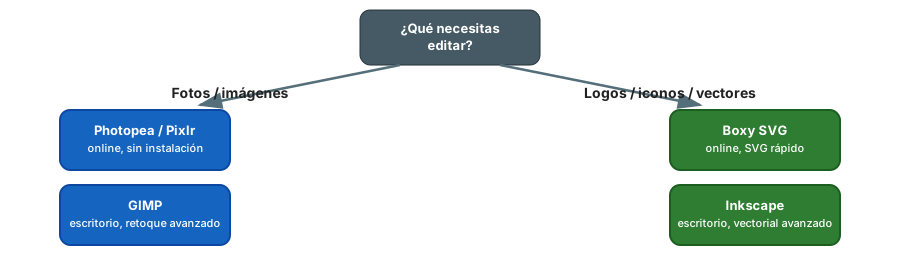
¿Qué herramienta uso? (guía rápida)
1. Software online (sin instalación)
Photopea
Editor de imagen tipo Photoshop que funciona directamente en el navegador, compatible con archivos .psd, .ai, .xd y .sketch. Ideal para aulas sin permisos de instalación de software.
- Abre photopea.com, arrastra la imagen o crea un lienzo nuevo.
- Interfaz por capas casi idéntica a Photoshop: útil para transición a herramientas profesionales.
- Guarda tu trabajo con Archivo → Guardar como PSD para poder retomarlo más tarde (el navegador no guarda automáticamente).
Pixlr
Editor online más sencillo que Photopea, con herramientas de IA (recorte automático, generación de fondo) y plantillas listas para redes sociales.
Boxy SVG
Editor vectorial online centrado en SVG, útil para preparar logos y trazados que luego se laminan para corte/grabado o se importan como vectores en diseño 3D.
2. Software de escritorio
GIMP (edición rasterizada)
Alternativa libre y gratuita a Photoshop, completa para retoque fotográfico, composición por capas y exportación en múltiples formatos.
- gimp.org
- Uso recomendado: retoque de fotografías para la web del centro, carteles, materiales de proyectos de innovación.
- Formato de trabajo nativo:
.xcf(guarda capas y ajustes); exporta a.png/.jpgsolo al finalizar.
Inkscape (diseño vectorial)
Alternativa libre y gratuita a Illustrator, para logotipos, ilustraciones e infografías vectoriales.
- inkscape.org
- Uso recomendado: preparación de archivos vectoriales para corte láser/vinilo o para acompañar diseños 3D (grabados, etiquetas).
- Formato de trabajo nativo:
.svg(escalable sin pérdida de calidad, ideal para logotipos que se usarán en varios tamaños).
3. Buenas prácticas en el aula
- Prioriza las herramientas online (Photopea, Pixlr, Boxy SVG) en equipos sin privilegios de instalación.
- Exporta siempre en un formato editable (
.xcf,.svg,.psd) además del formato final (.png,.jpg,.pdf) para poder retocar el trabajo más adelante. - Para impresión física, exporta a PDF con sangrado si el diseño va a imprenta, o a PNG a la resolución final (mínimo 300 ppp) si es para pantalla/web usa 72-150 ppp.
- Nombra los archivos con la fecha y el proyecto (
20260706-cartel-jornada-ateca.svg) para que cualquier compañero/a pueda encontrarlos y reutilizarlos.
📚 Recursos
- 📖 Tutoriales oficiales de GIMP
- 📖 Manual de Inkscape en español
- 🌐 Web del Aula ATECA (fuente de este manual): Tecnologías | Aula AtecA
📷 Pendiente: añadir capturas de pantalla propias de un proyecto editado en GIMP/Inkscape/Photopea por el alumnado del centro.