🎥 Vídeo y Streaming
Equipo del Aula ATECA para grabación, producción multicámara y emisión en directo: capturadora AverMedia, cámara Sony A6600, GoPro y switcher ATEM Mini Pro, junto con el software de edición/streaming.
Esquema de conexiones (producción multicámara)
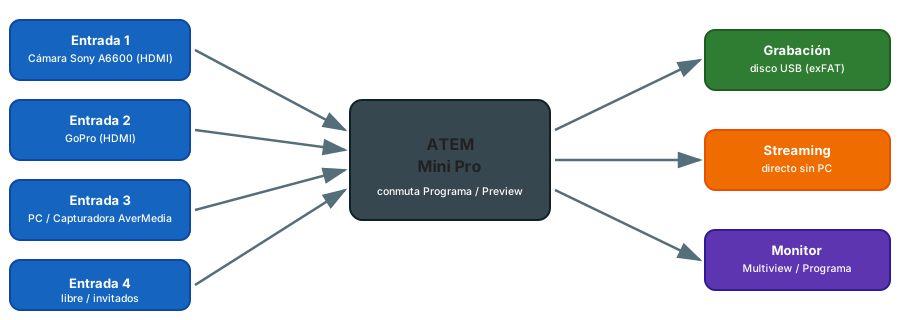
El ATEM Mini Pro es el centro de la producción: recibe hasta 4 fuentes HDMI y reparte la salida a grabación, streaming y monitor, sin necesidad de un PC intermedio.
1. Capturadora AverMedia Live Lite
Dispositivo de captura de vídeo por USB 2.0 para grabar/transmitir desde consolas, cámaras o PC en hasta 1080p a 60 fps, sin retardo perceptible.
1.1 Uso básico
- Conecta la fuente (consola, cámara con salida HDMI) a la entrada de la capturadora y la capturadora al PC por USB.
- Abre OBS (u otro software) y añade una fuente Dispositivo de captura de vídeo, seleccionando la AverMedia como origen.
- Comprueba resolución y fps en las propiedades de la fuente antes de grabar/emitir.
2. Cámara Sony A6600
Cámara sin espejo con sensor APS-C de 24.2 MP, autoenfoque rápido, grabación 4K, estabilización de imagen y pantalla táctil abatible. Ideal como cámara principal en producciones de vídeo del centro.
2.1 Uso básico
- Para streaming/captura en directo, conéctala al PC o al ATEM vía HDMI a través de la capturadora AverMedia si el destino es un PC (la mayoría de cámaras no permiten salida limpia por USB directo).
- Activa el modo "salida HDMI limpia" en el menú de la cámara si está disponible, para no grabar los indicadores en pantalla.
- Usa un trípode o estabilizador para grabaciones largas (evita el apagado automático por inactividad: desactívalo en ajustes de energía).
- Para producciones largas (más de 20-30 min), conecta la cámara a corriente eléctrica: la batería no aguanta una sesión completa en modo streaming continuo.
3. GoPro
Cámara de acción compacta y resistente (grabación 4K, resistente al agua sin carcasa, gran angular), pensada para grabaciones en movimiento o en exteriores (talleres, prácticas, deportes).
3.1 Uso básico
- Descarga los clips con GoPro Player para revisarlos y hacer una primera selección antes de editar.
- Para planos estables, activa la estabilización de imagen (HyperSmooth) en los ajustes de vídeo.
- Aprovecha el control por voz para empezar/parar grabación con las manos ocupadas (talleres, prácticas).
4. ATEM Mini Pro (switcher de vídeo)
Mezclador compacto para producciones multicámara en directo: permite conmutar entre varias fuentes HDMI con transiciones fluidas, grabar directamente en un disco USB y emitir en streaming sin necesidad de PC.
4.1 Uso básico
- Conecta hasta 4 fuentes HDMI (cámaras, PC, capturadora) a las entradas del ATEM, tal y como se ve en el esquema de arriba.
- Usa los botones de la fila superior para elegir la fuente en Programa (lo que se emite/graba) y la fila inferior para preparar la Vista previa.
- Aplica transiciones (corte o mezcla) con los controles centrales.
- Para grabar, conecta un disco USB formateado en exFAT y pulsa Record.
- Para producciones avanzadas, instala el software gratuito ATEM Software Control en el PC y gestiona el switcher desde allí (overlays, control remoto de cámaras compatibles, audio).
4.2 Errores frecuentes
| Problema | Causa habitual | Solución |
|---|---|---|
| No se detecta una entrada | Cable HDMI defectuoso o resolución no soportada | Probar otro cable; ajustar la cámara a 1080p60 |
| El USB no graba | Disco formateado en NTFS/FAT32 | Reformatear el disco en exFAT desde el propio ATEM |
| Streaming se corta | Red Wi-Fi inestable | Conectar el ATEM por cable Ethernet, no por Wi-Fi |
📚 Software de edición y streaming
- OBS Studio — Streaming y grabación en PC. Manual completo disponible en la sección Ateca de esta misma web: OBS Studio (instalación, escenas, fuentes, audio, atajos y plugins).
- OpenShot — Edición de vídeo libre y sencilla, ideal para montajes rápidos del alumnado.
- GoLightStream — Streaming online multiplataforma.
- Touch Portal — Convierte una tablet en Stream Deck (control remoto de escenas/atajos).
- GoPro Player — Reproducción y estabilización de clips GoPro.
📚 Recursos
- 🌐 Web del Aula ATECA (fuente de este manual): Tecnologías | Aula AtecA
- 📖 Manual de ATEM Software Control (Blackmagic)
📷 Pendiente: añadir fotos reales del set de vídeo del aula (chroma, cámaras montadas, mesa del ATEM) y una captura del software ATEM Software Control en uso.